 Conny Wieske
Deine Seite bei ALL-INKL hochladen
Du hast eine fertige Seite, zum Beispiel deine Link-in-Bio-Seite aus Simsalabio oder deinen Onepager, und willst sie selbst online stellen? Hier siehst du jeden Klick mit Bild. Die Beispieldaten in den Bildern („deine-domain.de“, „123456“) ersetzt du durch deine eigenen. Deine Zugangsdaten stehen in der Begrüßungs-E-Mail von ALL-INKL.
Vorab: Den passenden Tarif wählen
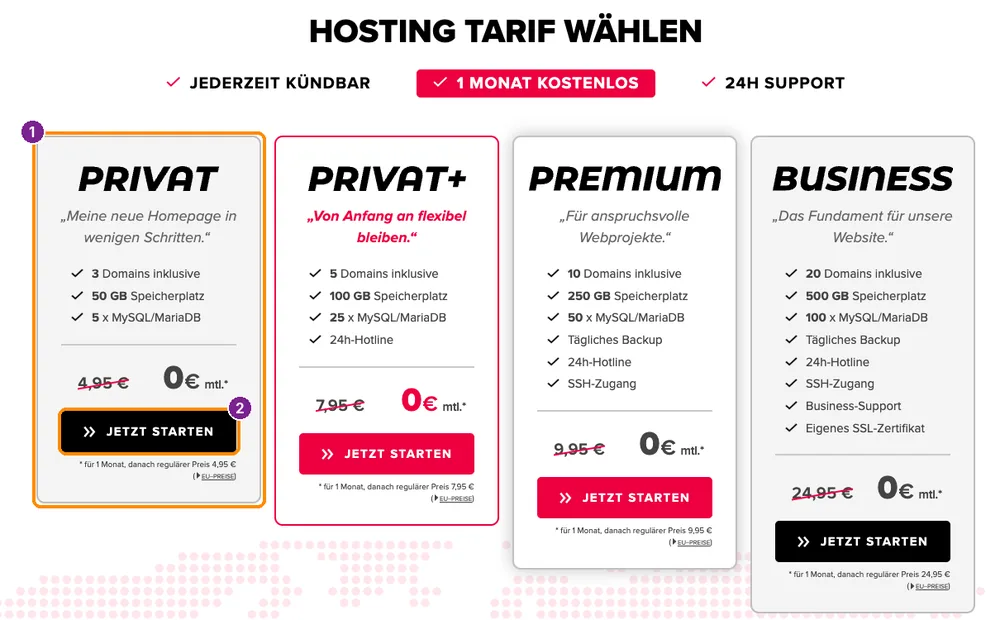
Hast du noch kein Paket bei ALL-INKL? Für eine Link-in-Bio-Seite oder einen Onepager reicht der kleinste Tarif Privat völlig. Geh über den Button unten zu ALL-INKL, klick dort beim Tarif Privat auf Jetzt starten und such dir beim Bestellen deine Domain aus.
*Werbelink: Wenn du über diesen Link bestellst, bekomme ich eine kleine Provision. Für dich ändert sich am Preis nichts. Ich empfehle ALL-INKL, weil ich selbst seit über 10 Jahren dort bin.
Gut zu wissen: Zu den 4,95 € im Monat kommt im Tarif Privat noch die sichere Verbindung (SSL) dazu. Sie kostet 0,95 € im Monat, zusammen sind das rund 6 € im Monat, E-Mail-Adresse inklusive (Stand November 2026). Wie du sie einschaltest, siehst du in Teil 1.
Teil 1: Sichere Verbindung einschalten (SSL-Zertifikat)
Das machst du nur einmal. Danach steht im Browser vor deiner Adresse das kleine Schloss, und niemand sieht die Warnung „Nicht sicher“. Läuft deine Domain schon mit https://, springst du gleich zu Teil 2.
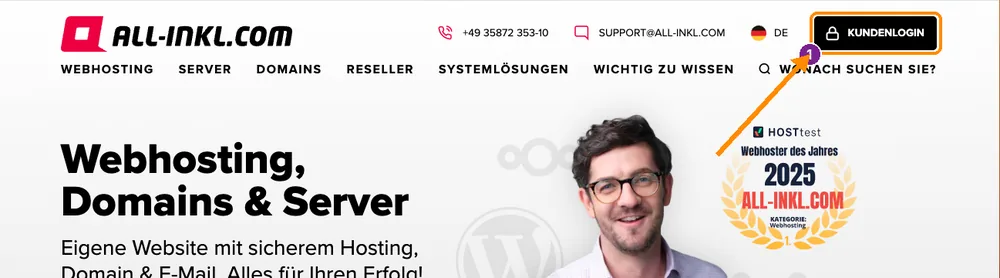
1. Geh auf all-inkl.com und klick oben rechts auf Kundenlogin.
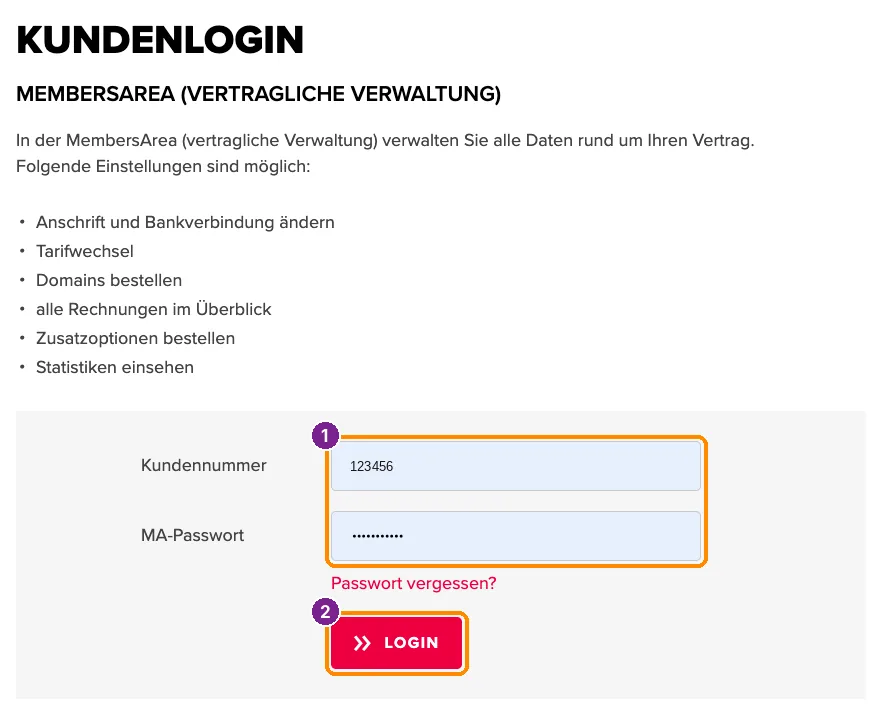
2. Gib deine Kundennummer und dein Passwort ein und klick auf Login.
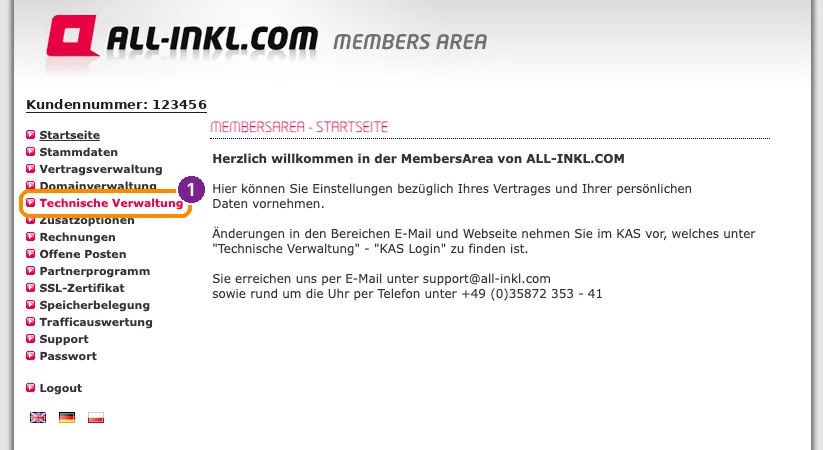
3. Klick links auf Technische Verwaltung.
4. Klick bei deinem Vertrag auf KAS Login. Jetzt bist du im KAS, dort stellst du alles Technische ein.
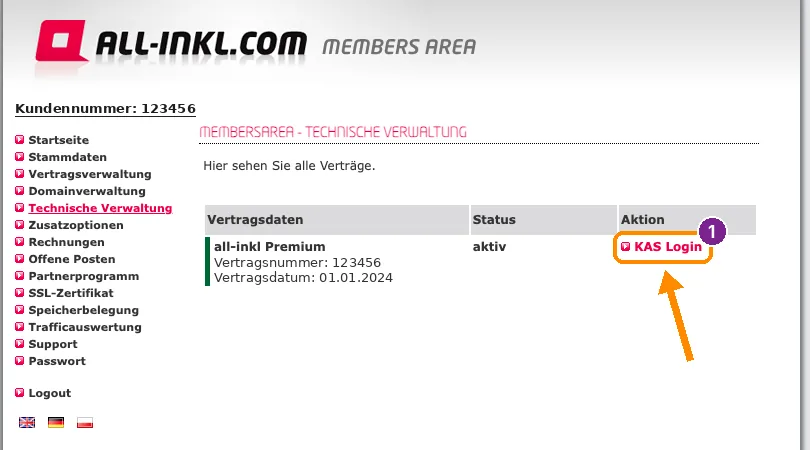
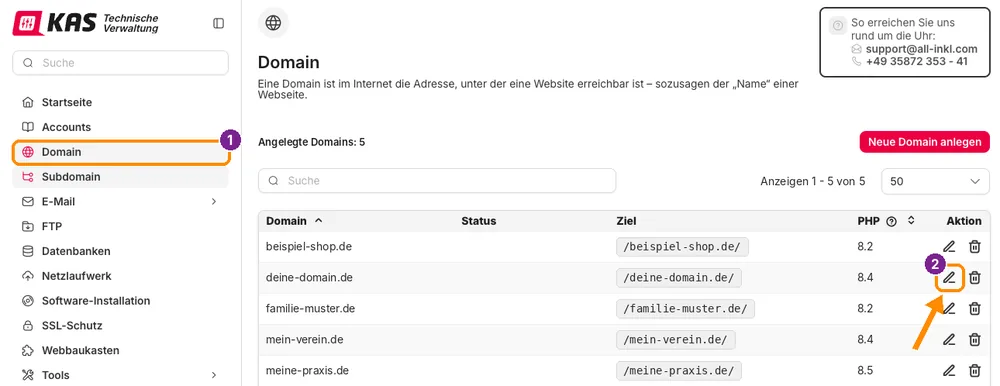
5. Klick links auf Domain und dann bei deiner Domain auf den Stift.
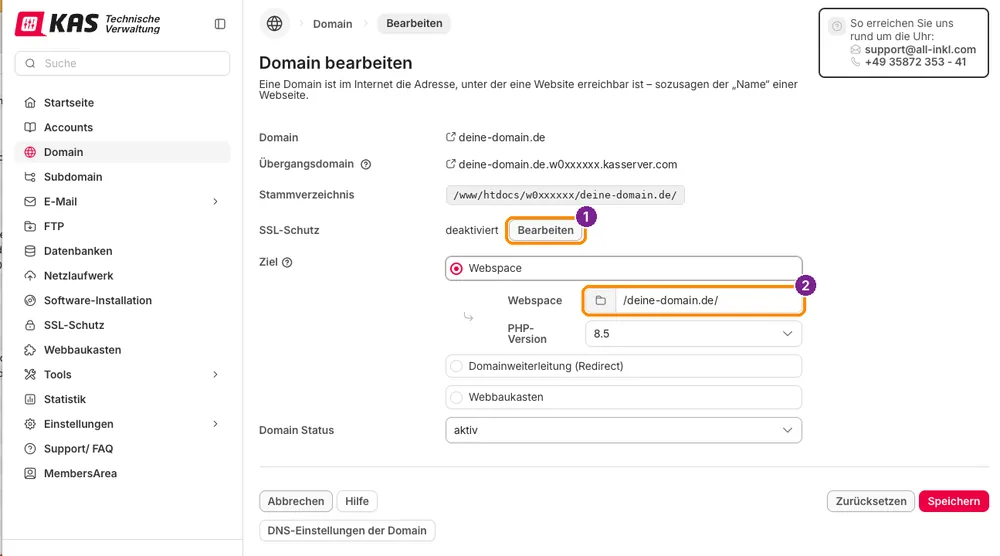
6. Es öffnet sich „Domain bearbeiten“. Bei Webspace steht der Ordner deiner Domain, z. B. /deine-domain.de/. Merk ihn dir, dorthin kommt gleich deine Datei. Dann klick bei SSL-Schutz („deaktiviert“) auf Bearbeiten.
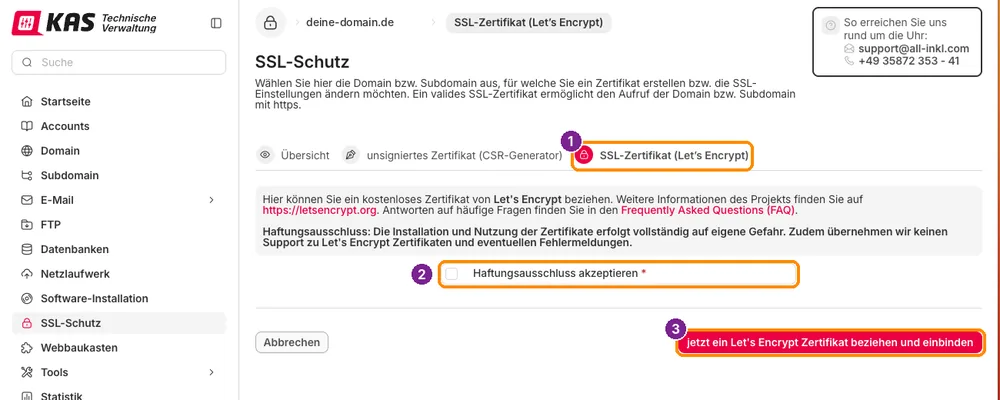
7. Klick auf den Reiter SSL-Zertifikat (Let’s Encrypt), setz den Haken bei Haftungsausschluss akzeptieren und klick auf den roten Button jetzt ein Let’s Encrypt Zertifikat beziehen und einbinden.
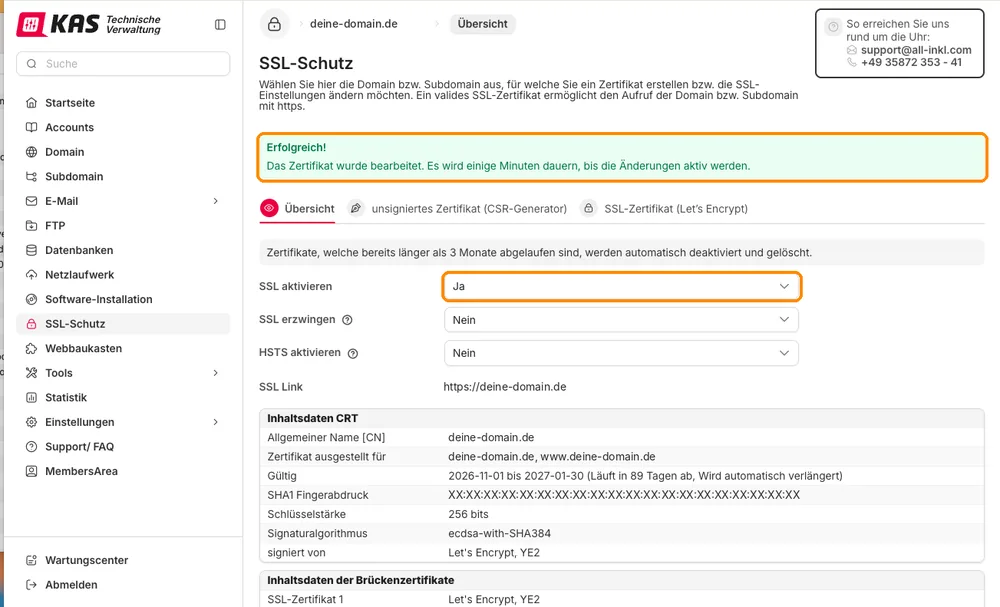
8. Steht oben Erfolgreich! und bei „SSL aktivieren“ ein Ja, hat es geklappt. Nach ein paar Minuten läuft deine Domain mit https://.
Teil 2: Deine Seite hochladen
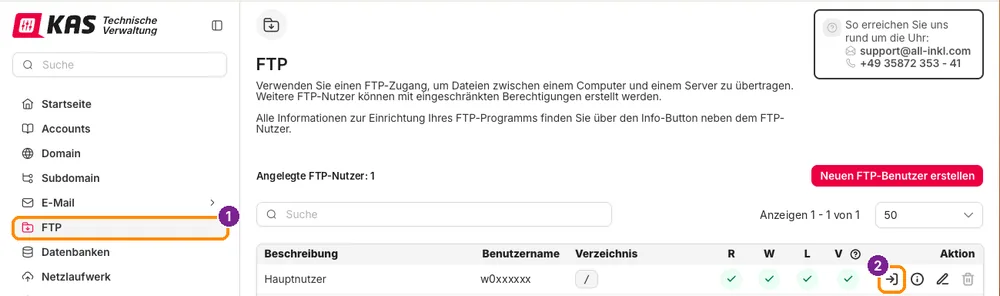
1. Klick im KAS links auf FTP. Beim Hauptnutzer (er beginnt mit „w0“) klickst du rechts auf den Pfeil-Button. Damit öffnet sich das WebFTP.
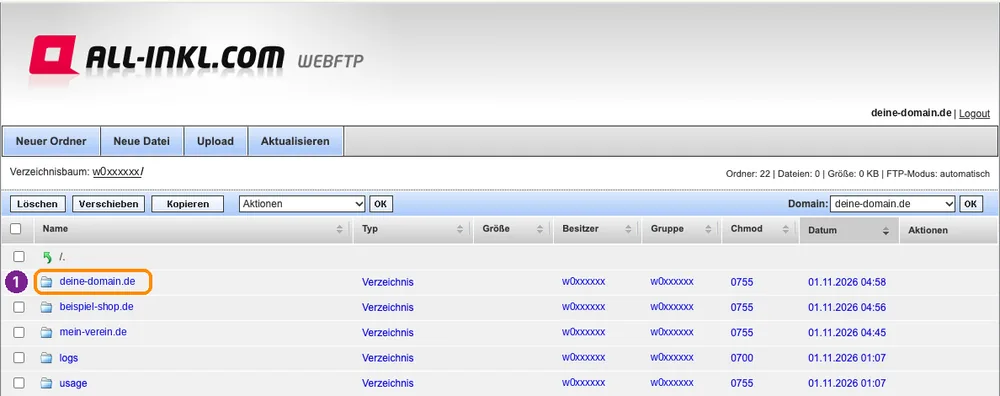
2. Klick auf den Ordner deiner Domain, den du dir in Teil 1 gemerkt hast.
3. Liegt dort schon eine Website und deine neue Seite soll daneben in einen eigenen Ordner (z. B. für deine Link-in-Bio-Seite)? Dann klick oben auf Neuer Ordner, nenn ihn z. B. links und öffne ihn. Ist der Ordner leer, bleibst du einfach dort.
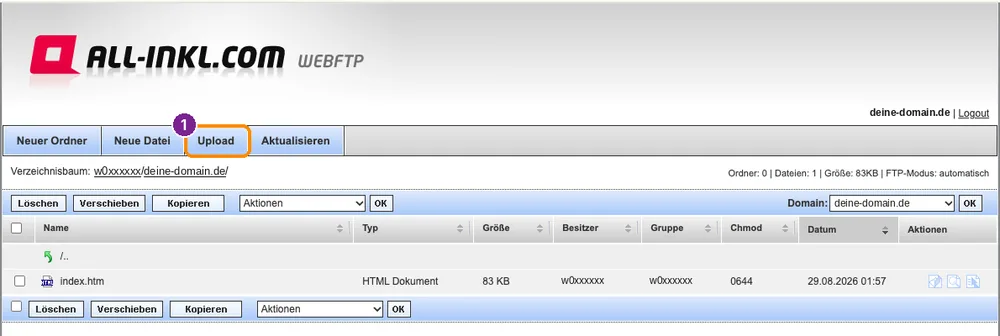
4. Klick oben auf Upload.
5. Prüf, ob bei „In Verzeichnis hochladen“ dein Ordner steht. Klick auf Durchsuchen, wähl deine Datei index.html aus und klick unten links auf Upload. Besteht deine Seite aus mehreren Dateien, wählst du mit „Datei hinzufügen“ alle aus.
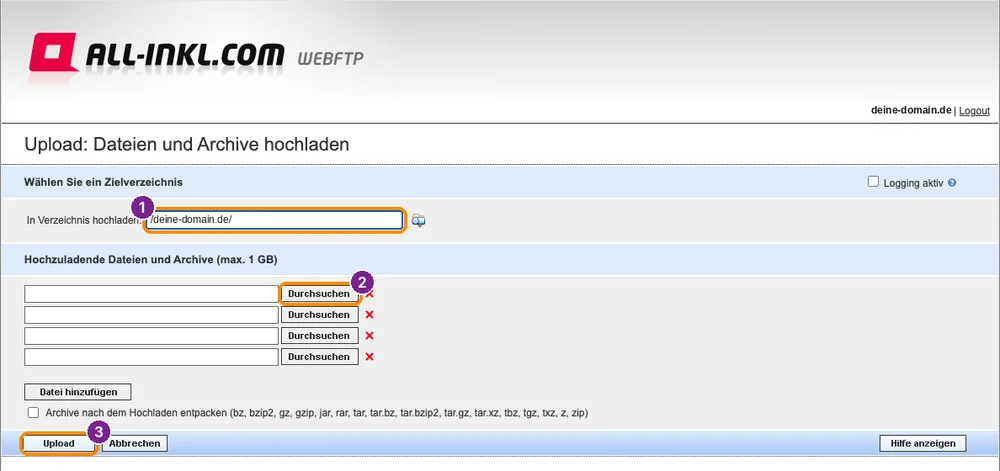
6. Ruf am Handy deine Adresse auf, also https://deine-domain.de oder https://deine-domain.de/links. Drück einmal jeden Button und schau, ob alles stimmt.
Wichtig: Die Datei muss genau index.html heißen, klein geschrieben. Hat dein Computer daraus „index (1).html“ gemacht, benenne sie vorher um. Siehst du nach dem Hochladen noch die alte Seite, lade sie am Handy einmal neu.
Hängst du irgendwo fest? Schreib mir an simsalabio@cwieske.de, dann helfe ich dir weiter.