 Conny Wieske
Deine eigene E-Mail-Adresse bei ALL-INKL
Mit deinem Paket bei ALL-INKL bekommst du nicht nur deine Website, sondern auch deine eigene E-Mail-Adresse, zum Beispiel hallo@deine-domain.de. Das wirkt gleich viel professioneller als eine Gmail- oder GMX-Adresse. Hier siehst du jeden Klick mit Bild. Die Beispieldaten in den Bildern („deine-domain.de“, „m0xxxxxx“, „w0xxxxxx“) ersetzt du durch deine eigenen.
Teil 1: Postfach anlegen
Melde dich zuerst bei ALL-INKL an und geh ins KAS. Wie das geht, steht in der Anleitung Deine Seite bei ALL-INKL hochladen (Schritt 1 bis 4).
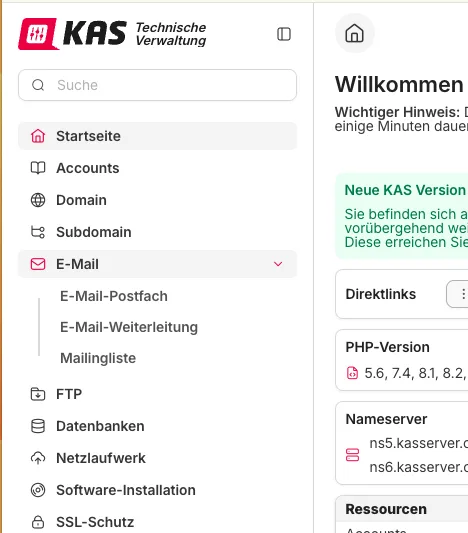
1. Klick links auf E-Mail und dann auf E-Mail-Postfach.
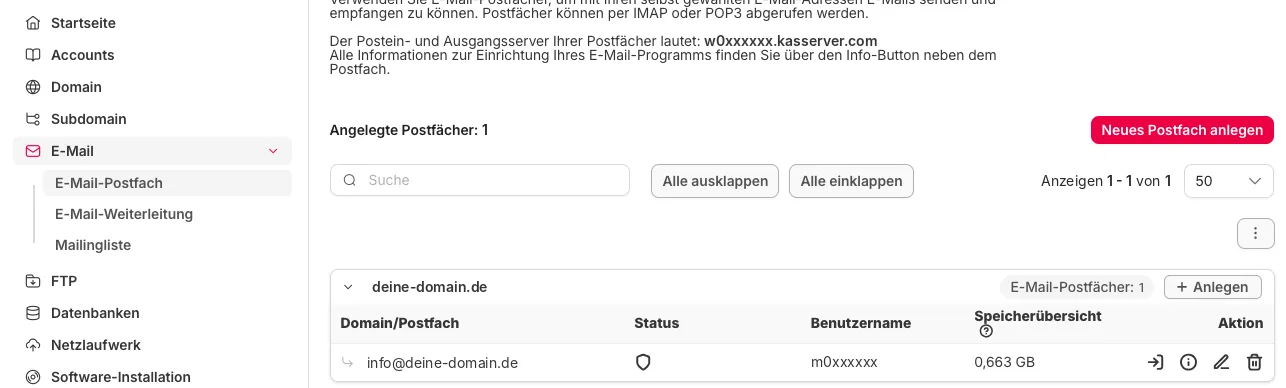
2. Du siehst deine Postfächer. Klick oben rechts auf Neues Postfach anlegen.
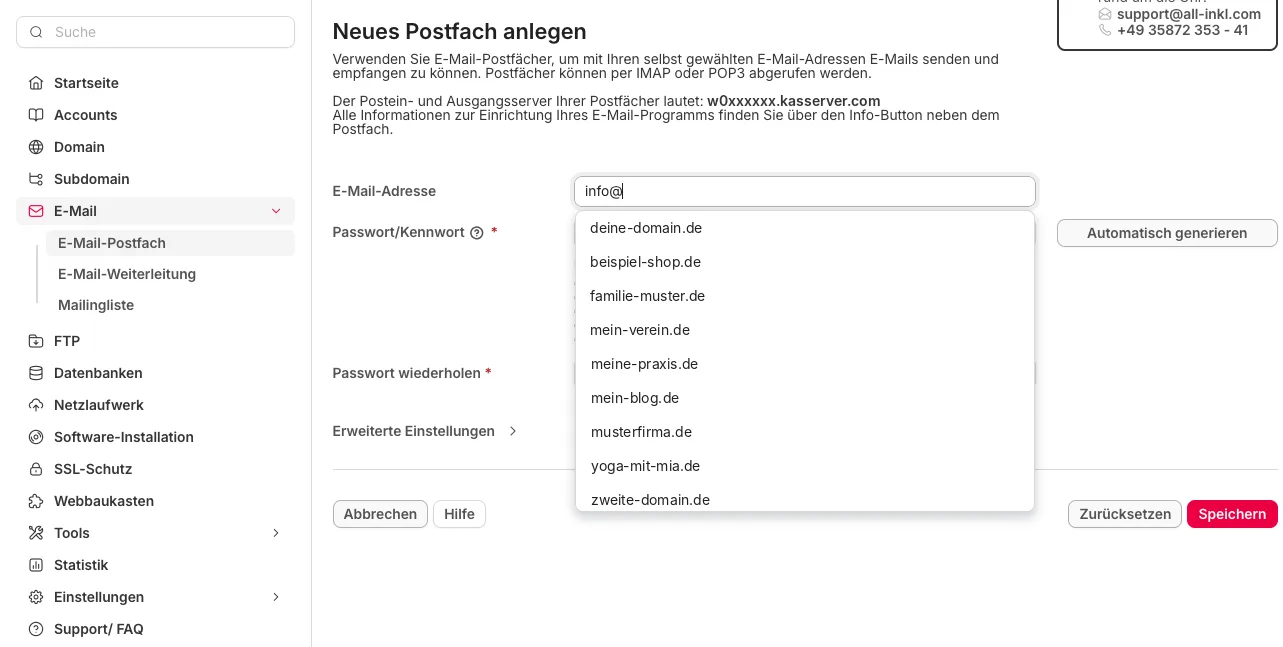
3. Tipp bei E-Mail-Adresse den vorderen Teil ein, also zum Beispiel hallo@. Darunter klappt eine Liste mit deinen Domains auf. Wähl deine Domain aus.
4. Denk dir ein Passwort aus und tipp es zweimal ein. Es braucht 12 bis 30 Zeichen, mindestens eine Ziffer, einen Klein- und einen Großbuchstaben und ein Sonderzeichen. Sind alle Haken grün, passt es. Oder klick auf Automatisch generieren, dann denkt sich ALL-INKL eins aus. Schreib dir das Passwort gut auf, du brauchst es gleich fürs Handy.
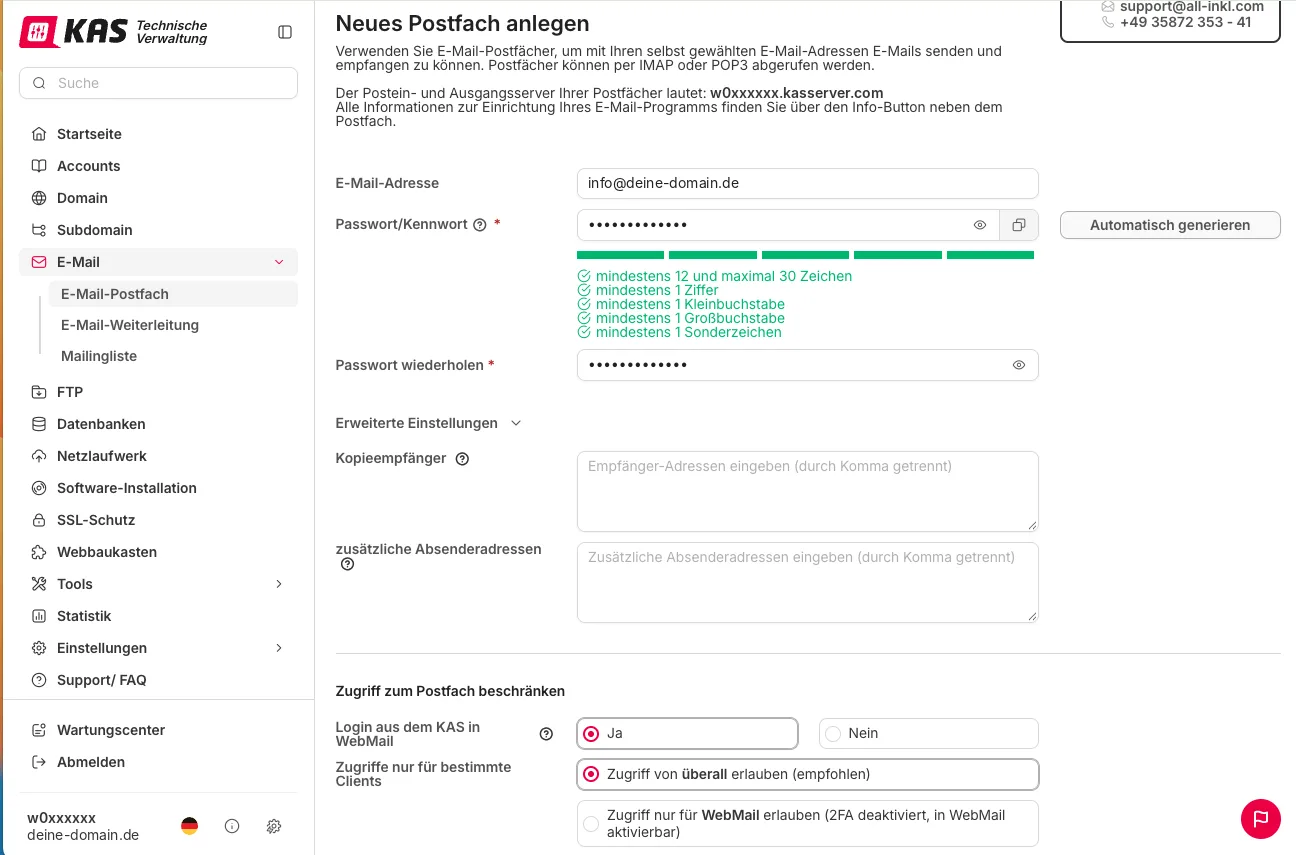
5. Weiter unten lässt du alles so, wie es ist. Bei Zugriff bleibt „von überall erlauben (empfohlen)“ an, sonst klappt es am Handy nicht.
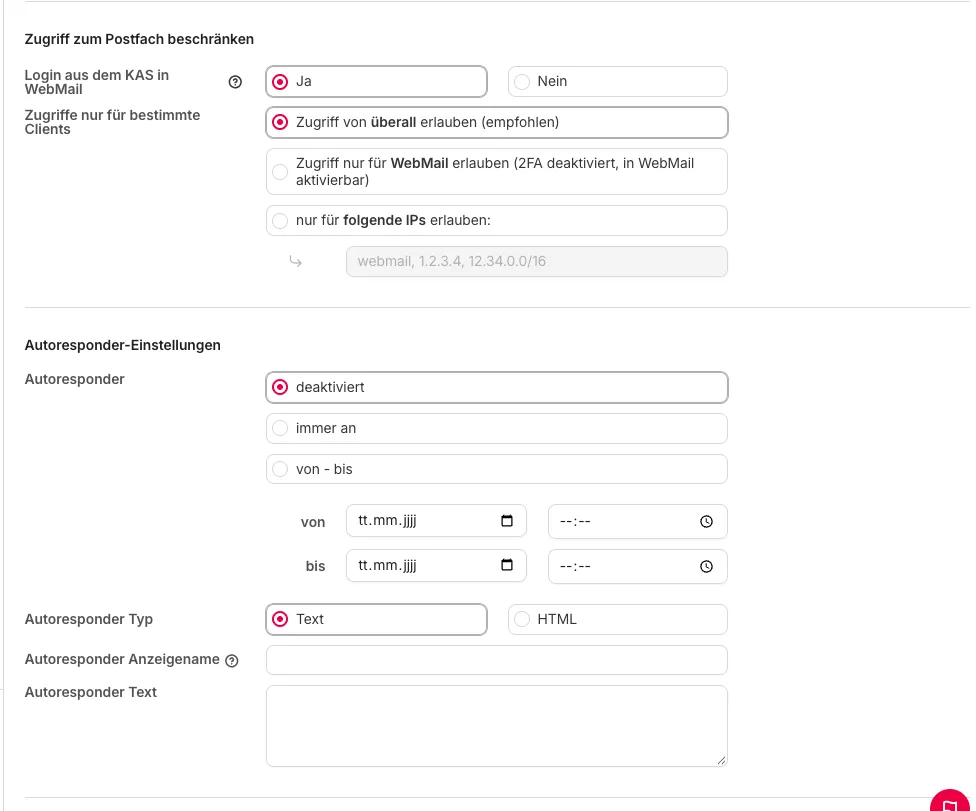
6. Ganz unten klickst du auf Speichern.
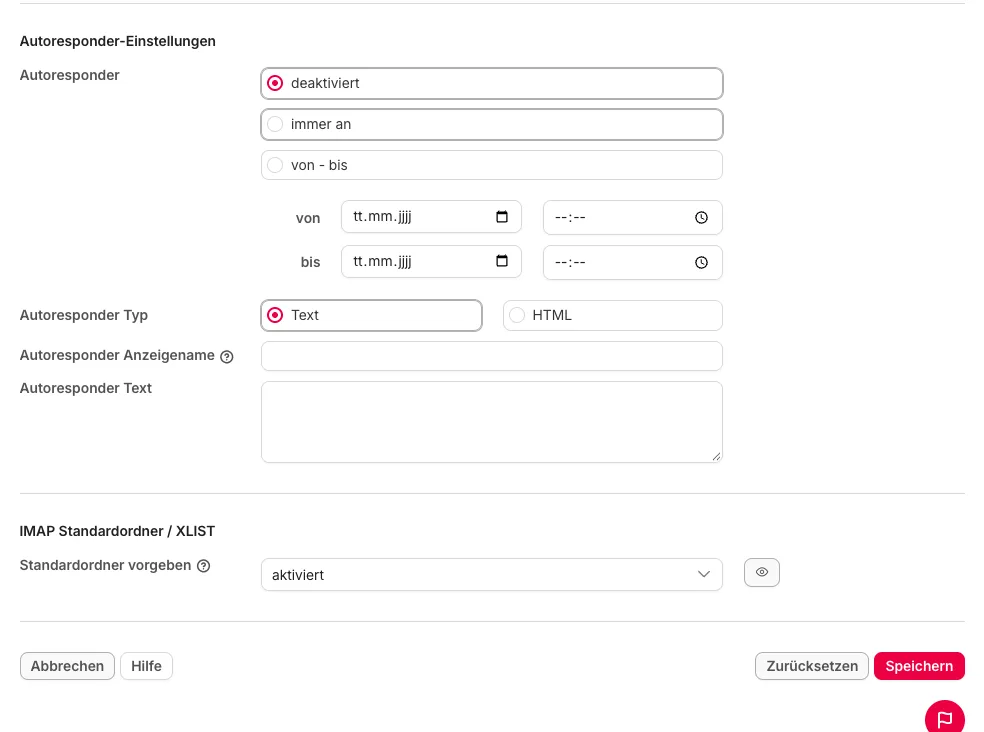
Gut zu wissen: Beim Autoresponder kannst du später eine Abwesenheitsnotiz einschalten, zum Beispiel für deinen Urlaub. Für jetzt bleibt er auf „deaktiviert“.
Teil 2: Deine Zugangsdaten finden
7. Fertig! ALL-INKL zeigt dir jetzt Erfolgreich und darunter deine Zugangsdaten. Die brauchst du gleich fürs Handy.
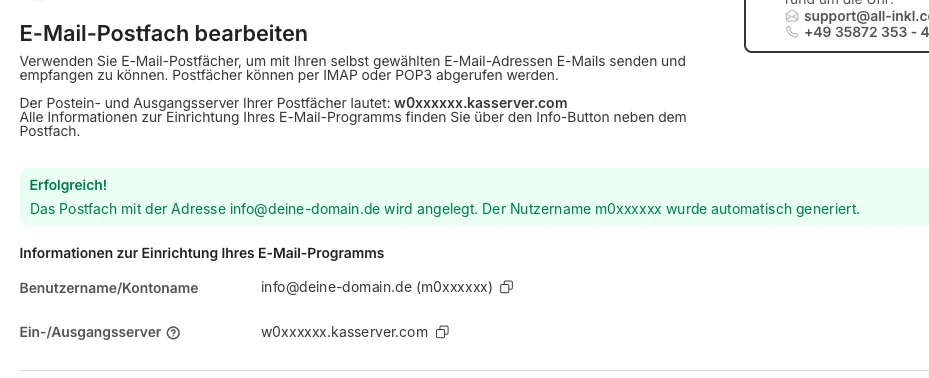
Später findest du die Daten jederzeit wieder: Klick in der Postfach-Liste beim Postfach auf das i (Info).

Deine Zugangsdaten auf einen Blick
E-Mail-Adresse: deine neue Adresse, z. B. hallo@deine-domain.de
Benutzername: deine E-Mail-Adresse (oder die Kennung m0…)
Passwort: das Passwort aus Schritt 4
Server für Eingang und Ausgang: w0xxxxxx.kasserver.com (deine Nummer steht bei „Ein-/Ausgangsserver“)
Teil 3: E-Mails aufs Handy holen
Die Menüs heißen je nach Handy etwas anders. Der Weg ist aber immer gleich: neues Konto hinzufügen, „Andere“ wählen, Zugangsdaten eintragen.
iPhone
- Öffne Einstellungen, dann Apps, dann Mail. Bei älteren iPhones gehst du direkt auf Mail.
- Tipp auf Mail-Accounts, dann Account hinzufügen, dann ganz unten Andere und Mail-Account hinzufügen.
- Gib deinen Namen, deine E-Mail-Adresse und dein Passwort ein und tipp auf Weiter.
- Wähl oben IMAP. Trag bei Server für eintreffende E-Mails und bei Server für ausgehende E-Mails jeweils deinen Server ein (w0xxxxxx.kasserver.com). Benutzername ist beide Male deine E-Mail-Adresse, dazu dein Passwort.
- Tipp auf Weiter und dann auf Sichern. Nach ein paar Sekunden siehst du dein Postfach in der Mail-App.
Android
- Öffne die Gmail-App (oder die E-Mail-App deines Handys).
- Tipp oben rechts auf dein Profilbild, dann Weiteres Konto hinzufügen und Andere.
- Gib deine E-Mail-Adresse ein, tipp auf Manuell einrichten und wähl Privat (IMAP).
- Gib dein Passwort ein. Bei Server trägst du für Eingang und Ausgang jeweils w0xxxxxx.kasserver.com ein, Benutzername ist deine E-Mail-Adresse.
- Tipp auf Weiter, bis du fertig bist.
Mein Tipp: Nimm immer IMAP, nicht POP3. Dann siehst du deine E-Mails am Handy, am Laptop und im Webmail gleich, und was du an einer Stelle löschst, ist überall weg.
Teil 4: E-Mails im Webmail lesen
Du willst schnell an einem fremden Rechner in deine E-Mails schauen? Dafür gibt es das Webmail. Es läuft im Browser, du musst nichts einrichten.
Weg 1: direkt. Geh auf webmail.all-inkl.com und melde dich mit deiner E-Mail-Adresse und deinem Passwort an. Speicher dir die Adresse am besten als Lesezeichen.
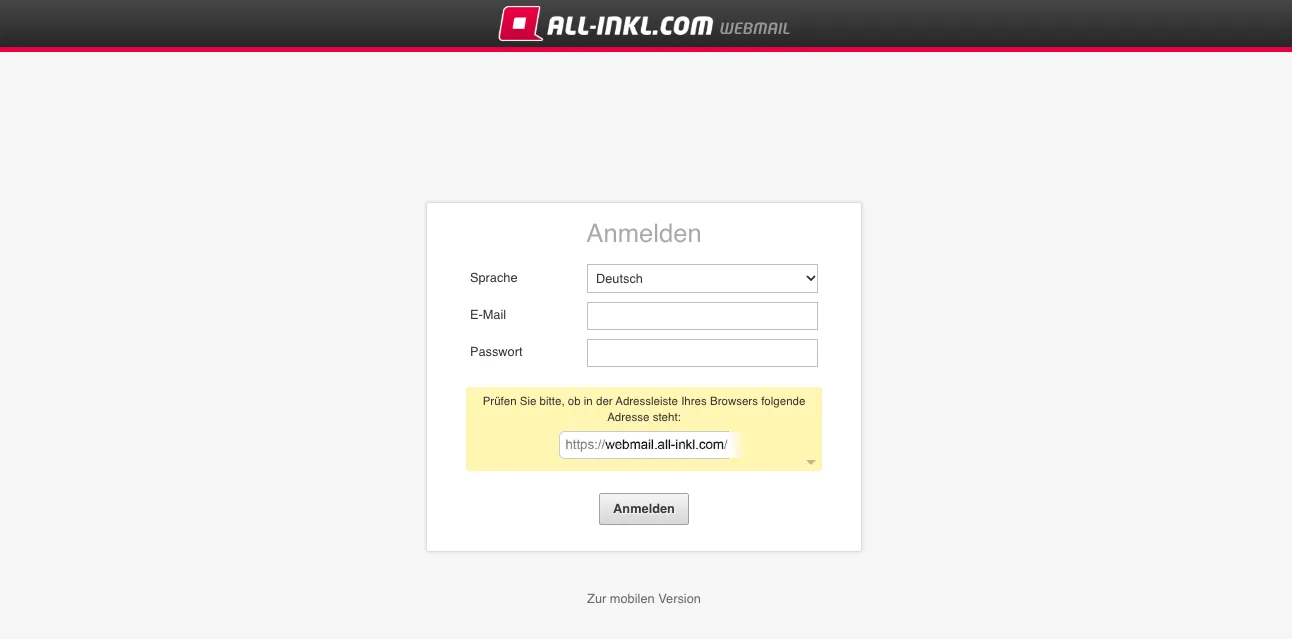
Weg 2: über das KAS. Bist du sowieso gerade im KAS, klick in der Postfach-Liste beim Postfach auf den Pfeil (das erste Icon). Dann landest du ohne Passwort direkt im Webmail.
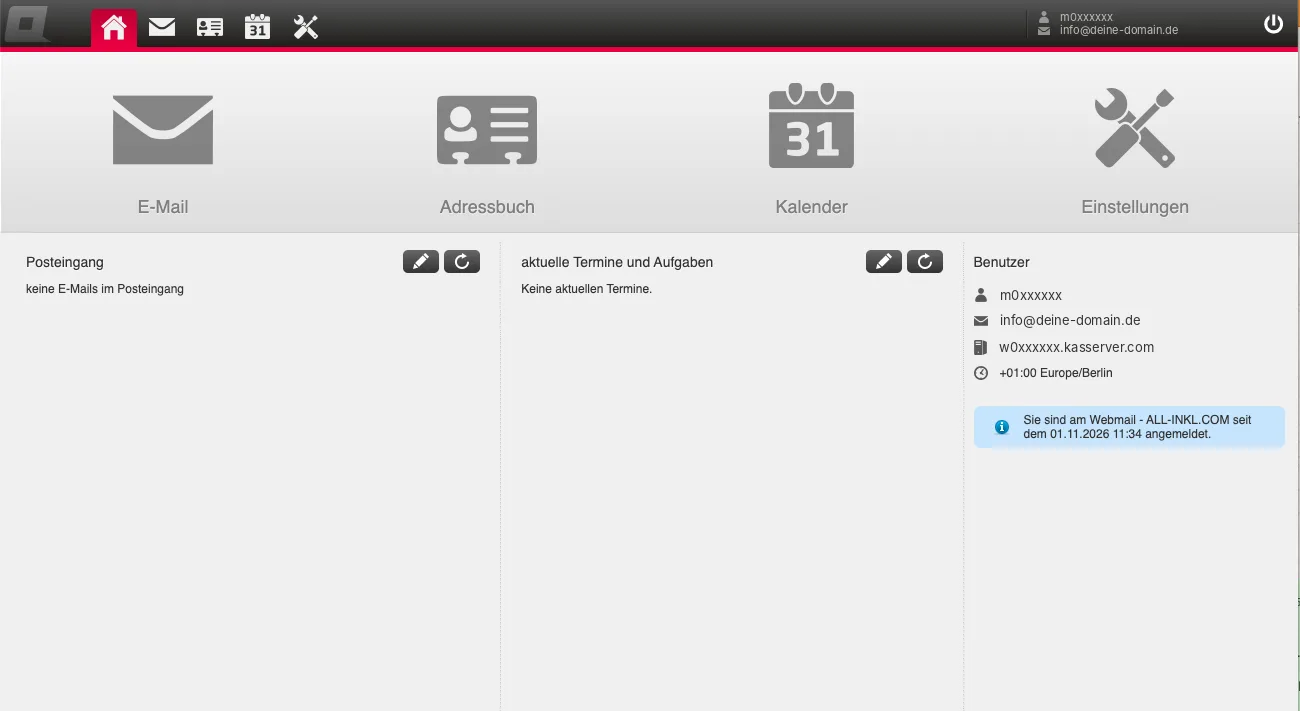
Klick auf E-Mail, dann siehst du deinen Posteingang. Dort kannst du lesen, antworten und neue E-Mails schreiben.
Hängst du irgendwo fest? Schreib mir an hallo@cwieske.de, dann helfe ich dir weiter.