 Conny Wieske
Dein GitHub-Konto anlegen und ins CMS kommen
Damit du die Texte und Bilder deiner Website selbst ändern kannst, brauchst du ein kostenloses Konto bei GitHub. Dort liegt deine Website sicher gespeichert, und mit diesem Konto meldest du dich im CMS an. Das CMS ist der Bereich, in dem du deine Seite pflegst. Du richtest das alles nur einmal ein.
Gut zu wissen: GitHub ist auf Englisch. Du musst dort aber nur ein paar Buttons finden, ich zeige dir jeden davon.
Teil 1: Konto anlegen
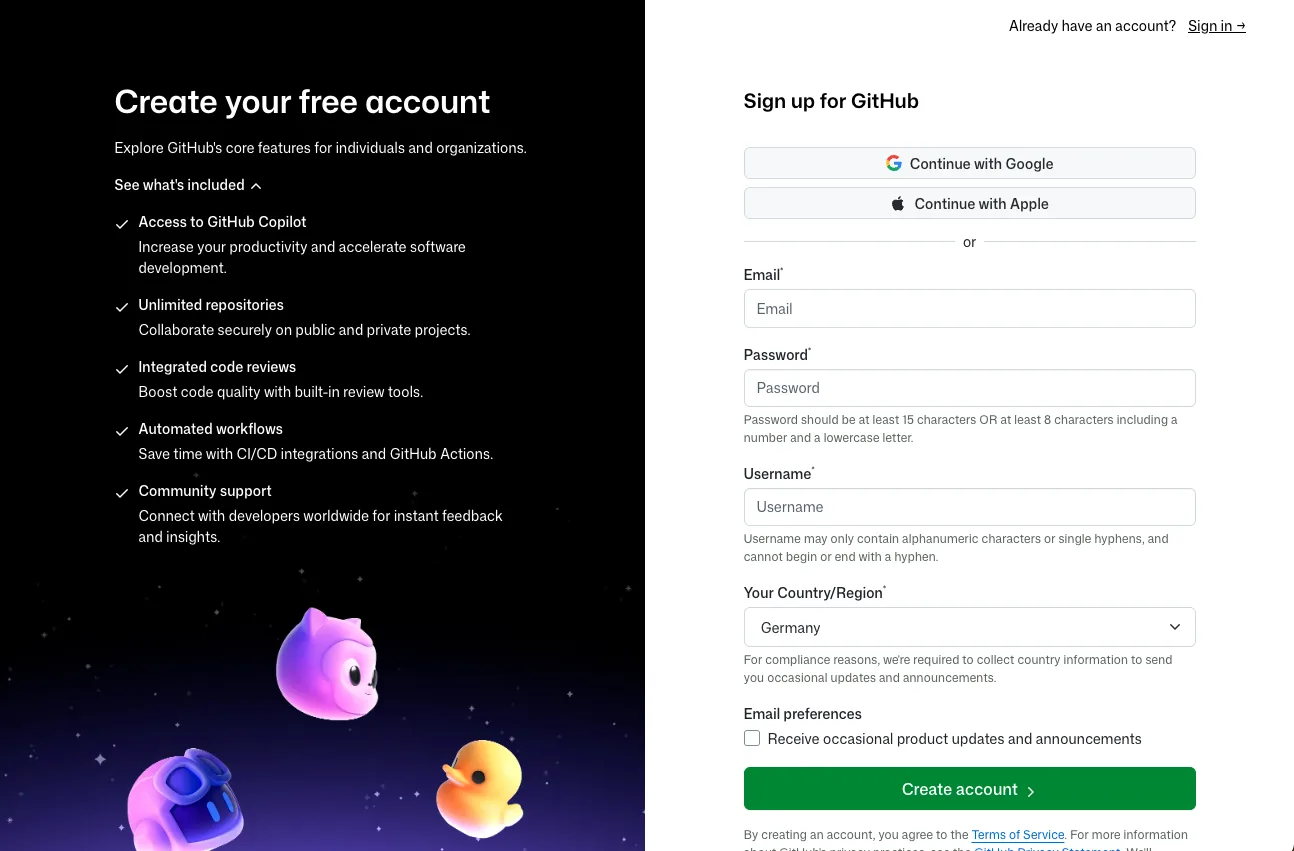
1. Geh auf github.com/signup.
2. Gib deine E-Mail-Adresse ein. Nimm am besten die Adresse, an die ich dir die Einladung schicke.
3. Denk dir ein Passwort aus. Es braucht mindestens 15 Zeichen, oder mindestens 8 Zeichen mit einer Zahl und einem Kleinbuchstaben.
4. Such dir einen Benutzernamen aus. Bei GitHub heißt das Feld Username. Nimm zum Beispiel deinen Namen ohne Leerzeichen: miasommer. Ist er schon vergeben, schlägt GitHub dir andere vor. Schreib ihn dir auf, du brauchst ihn gleich noch.
5. Bei Your Country/Region wählst du Germany. Den Haken bei den E-Mail-Neuigkeiten kannst du weglassen.
6. Klick auf den grünen Button Create account. GitHub zeigt dir eventuell ein kleines Rätsel, damit klar ist, dass du kein Roboter bist. Löse es einfach.
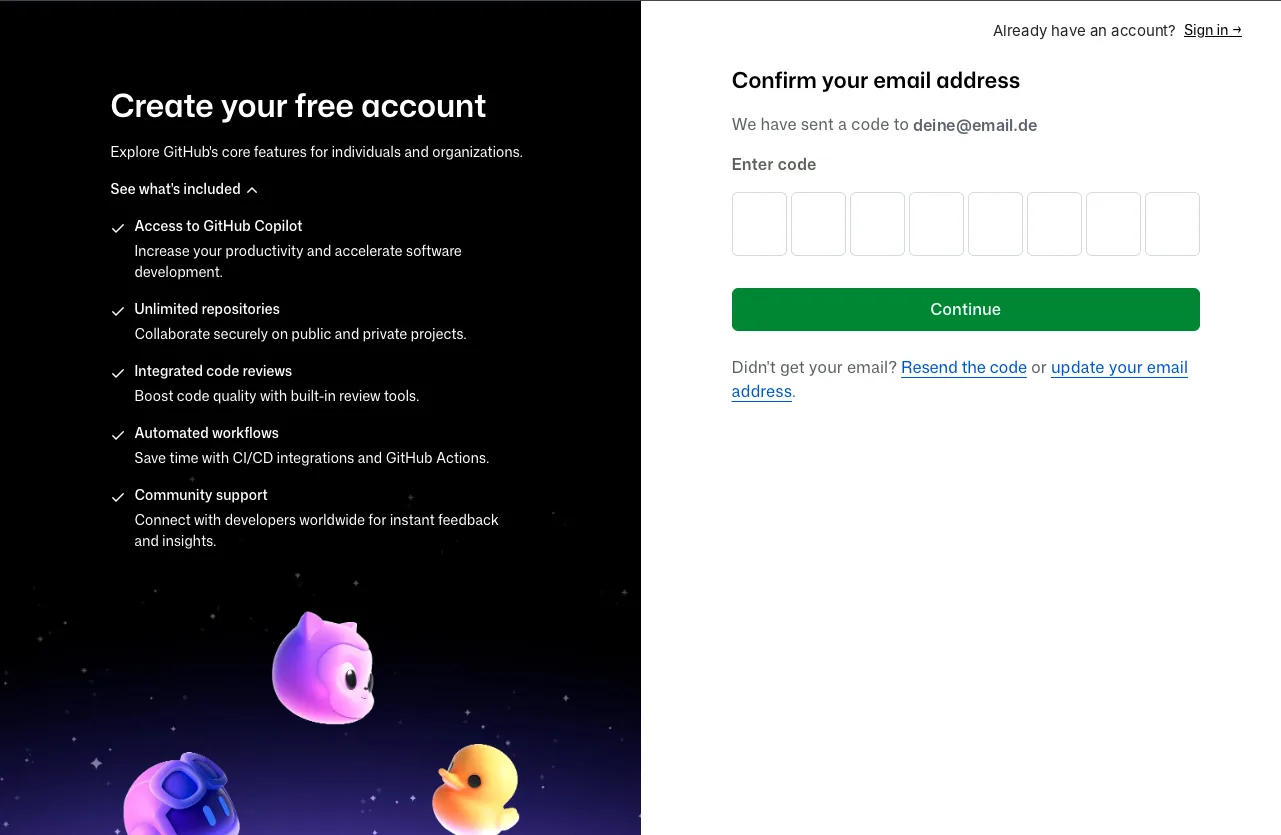
7. GitHub möchte jetzt deine E-Mail-Adresse bestätigen und zeigt dir acht leere Kästchen. Lass die Seite offen.
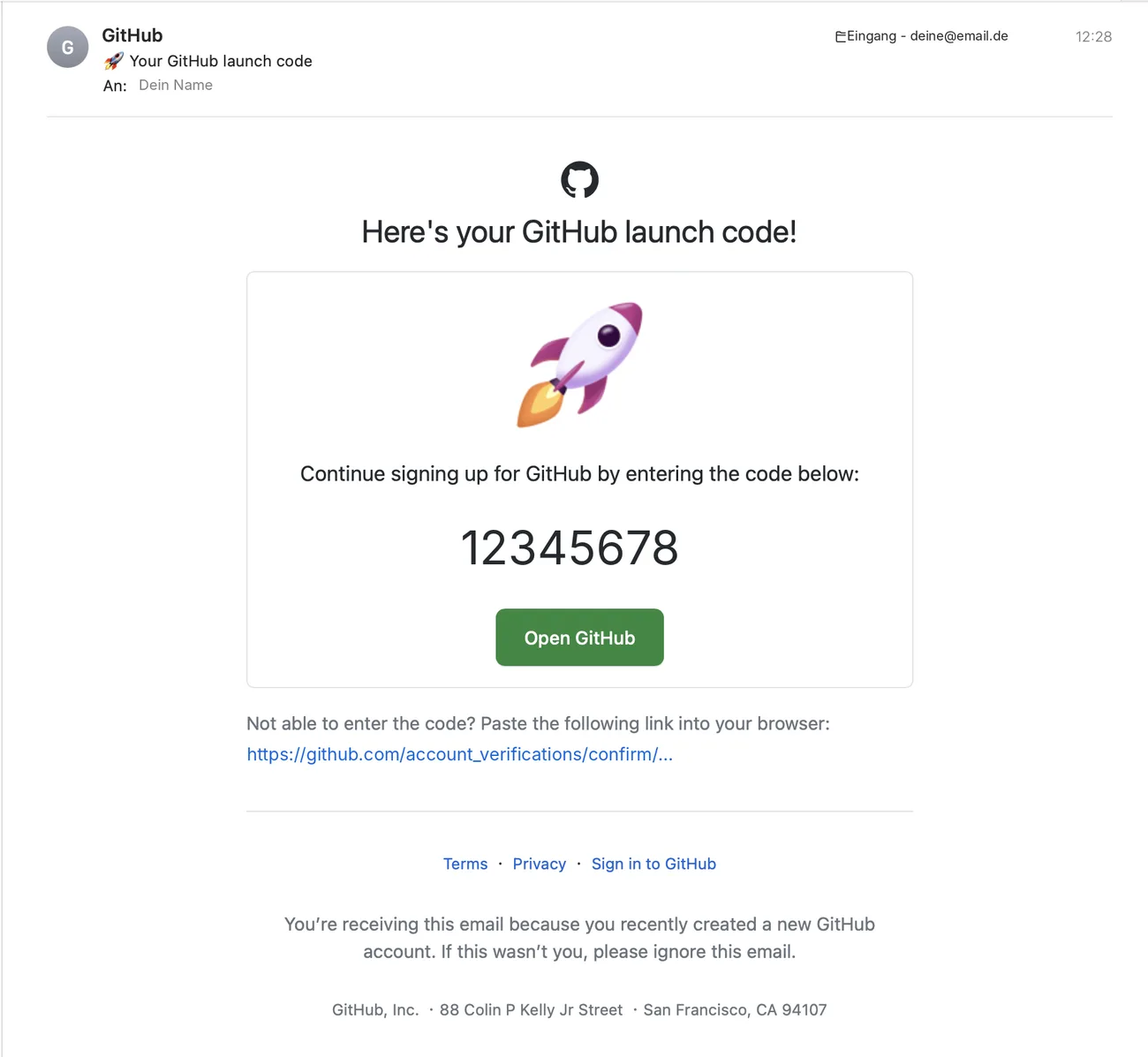
8. Schau in dein Postfach. Dort ist eine E-Mail von GitHub mit dem Betreff Your GitHub launch code. Findest du sie nicht, schau auch im Spam-Ordner nach.

9. Öffne die E-Mail. In der Mitte steht dein Code mit acht Ziffern. Tipp ihn in die Kästchen ein und klick auf Continue.
Teil 2: Bei GitHub anmelden
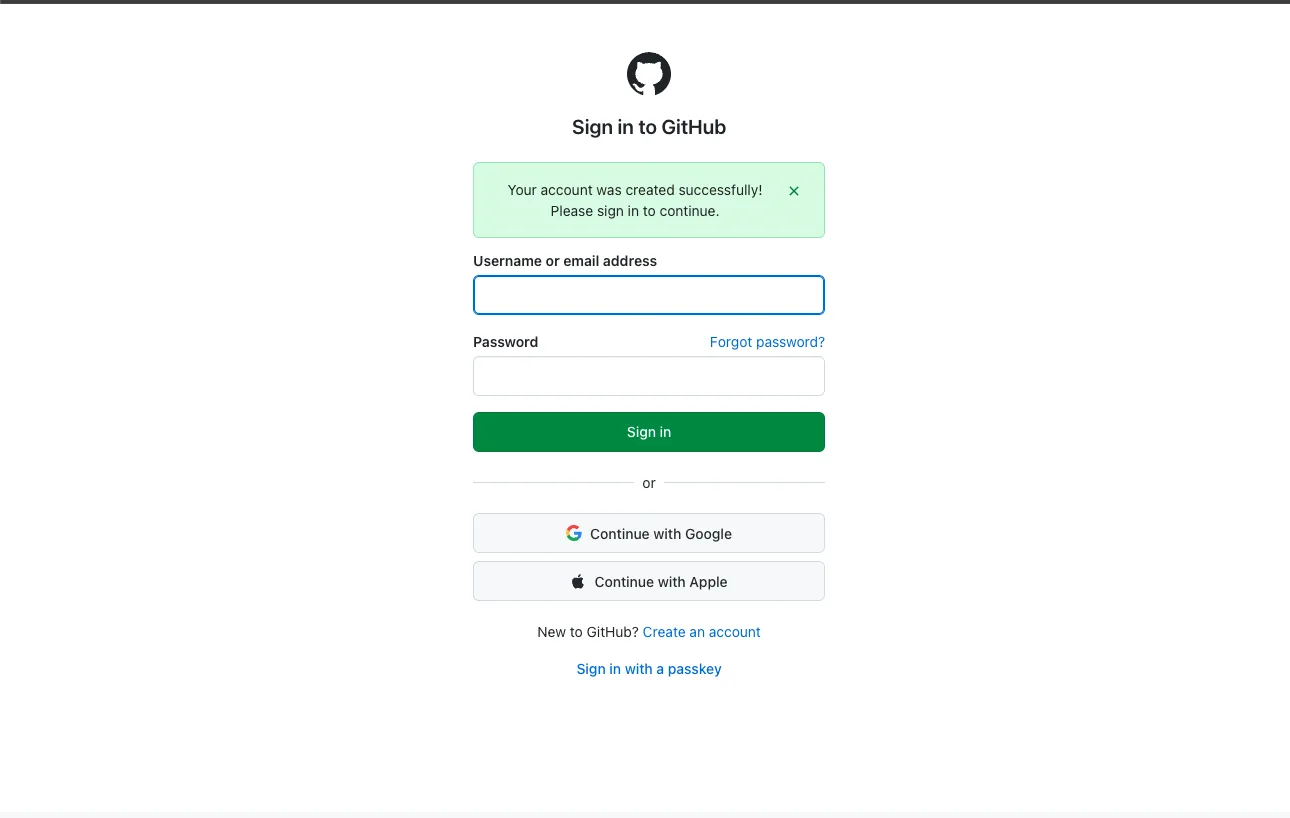
10. Geschafft, dein Konto ist da! GitHub zeigt dir oben in Grün Your account was created successfully und bittet dich, dich einmal anzumelden. Gib deinen Benutzernamen oder deine E-Mail-Adresse und dein Passwort ein und klick auf Sign in.
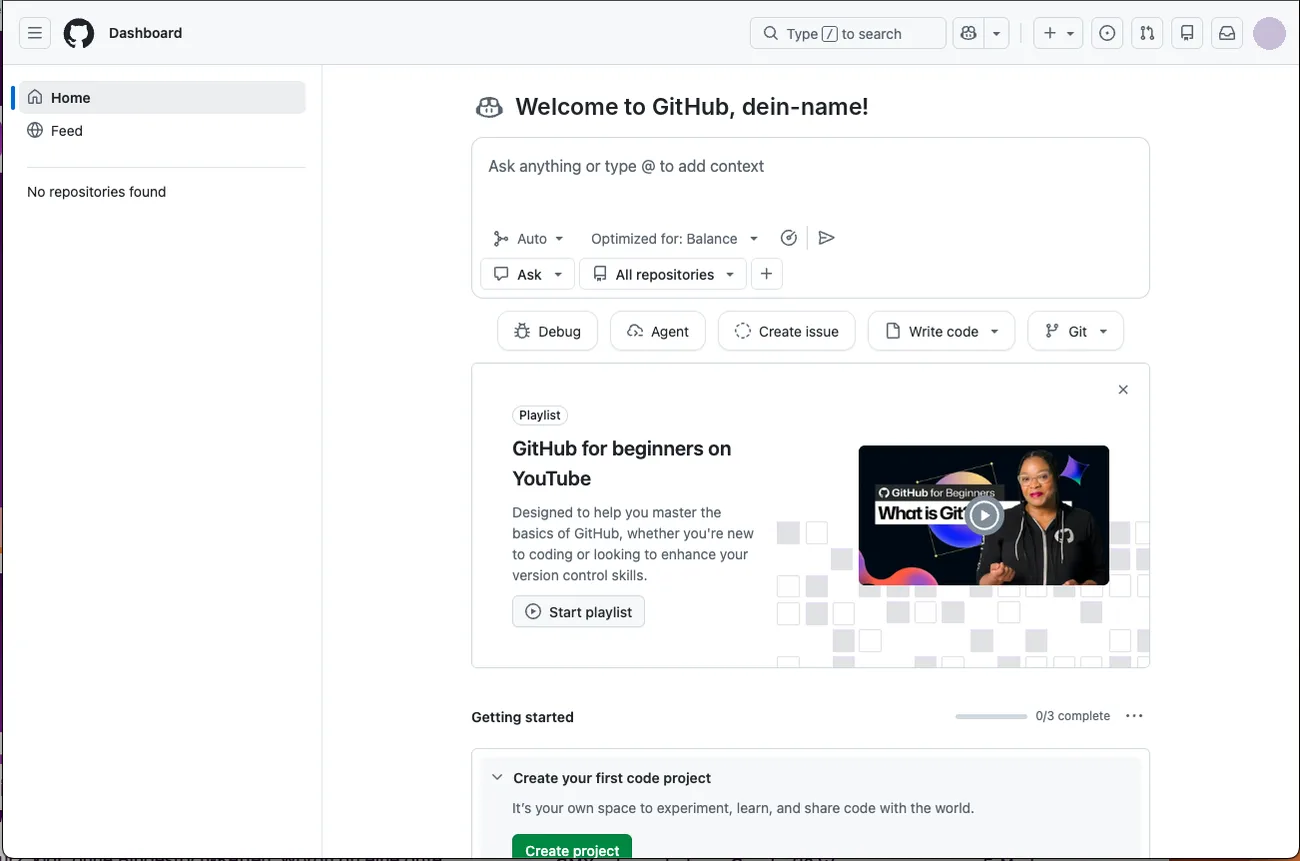
11. Jetzt siehst du deine GitHub-Startseite mit Welcome to GitHub. Hier musst du nichts tun. Schick mir kurz deinen GitHub-Benutzernamen, dann schicke ich dir die Einladung zu deiner Website. Das ist das, was du in Schritt 4 bei Username eingetragen hast, z. B. miasommer.
Teil 3: Einladung annehmen
12. Du bekommst von GitHub eine E-Mail mit meiner Einladung. Klick darin auf View invitation und dann auf den grünen Button Accept invitation.
Gut zu wissen: Die Einladung ist 7 Tage gültig. Ist sie abgelaufen, sag mir kurz Bescheid, dann schicke ich dir eine neue.
Wichtig: Hier musst du nichts tun!
Nach dem Annehmen landest du auf einer GitHub-Seite, zum Beispiel mit „We think you’re gonna like it here“. Das ist nur die Ablage deiner Website, bearbeiten kannst du hier nichts. Deine Website bearbeitest du über deine-domain.de/admin. Wie das geht, steht gleich in Teil 4.
Teil 4: Im CMS anmelden und loslegen
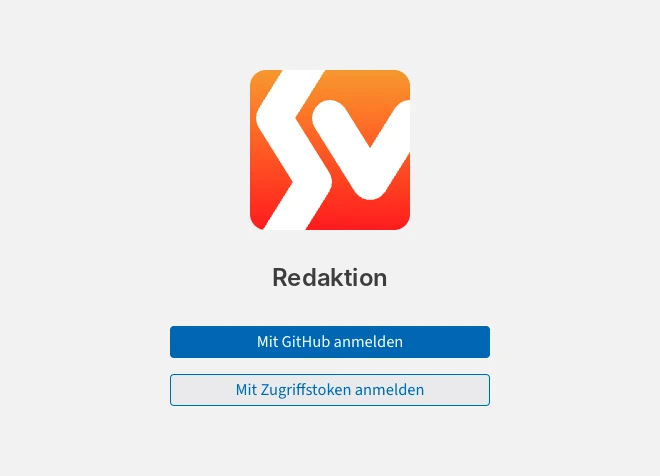
13. Ruf die Adresse deiner Website mit /admin am Ende auf, also zum Beispiel deine-domain.de/admin. Statt „deine-domain.de“ nimmst du deine eigene Adresse. Speicher sie dir am besten als Lesezeichen, dann findest du sie immer wieder.
14. Klick auf Mit GitHub anmelden. Den Button darunter („Mit Zugriffstoken anmelden“) brauchst du nicht.
Merk dir: deine-domain.de/admin
Das ist dein Zugang zum Bearbeiten. Nicht github.com, sondern immer deine eigene Adresse mit /admin dahinter.
15. Beim ersten Mal fragt GitHub, ob das CMS auf deine Website zugreifen darf. Klick auf den grünen Button Authorize.
16. Fertig! Jetzt siehst du links die Bereiche deiner Website und kannst Texte und Bilder ändern. Wenn du speicherst, ist die Änderung nach ein, zwei Minuten auf deiner Website.
Teil 5: Anmeldung absichern
Irgendwann bittet GitHub dich, deine Anmeldung zusätzlich abzusichern, meist mit einem Code aus einer App auf deinem Handy. Das ist wie beim Online-Banking: Selbst wenn jemand dein Passwort kennt, kommt er ohne dein Handy nicht rein.
17. Lade dir eine Authenticator-App aufs Handy, zum Beispiel Google Authenticator. Du findest sie im App Store oder bei Google Play.
Lädt die App nicht? Nimm einfach eine andere, zum Beispiel Microsoft Authenticator statt Google. Oder starte das Handy einmal neu und versuch es dann noch mal.
18. GitHub zeigt dir einen QR-Code. Öffne die App, tipp auf + und scanne den Code.
19. Die App zeigt dir eine 6-stellige Zahl. Tipp sie bei GitHub ein.
20. GitHub zeigt dir jetzt Wiederherstellungs-Codes (Recovery Codes). Lade sie herunter oder schreib sie auf und heb sie gut auf. Damit kommst du in dein Konto, falls du mal dein Handy verlierst.
Hängst du irgendwo fest? Schreib mir an hallo@cwieske.de, dann helfe ich dir weiter.